如何修改電腦中的軟件應用圖標(圖文教程)
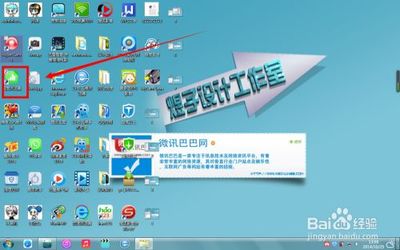
在軟件開發或日常使用中,您可能希望自定義軟件應用圖標以提高個性化體驗或滿足項目需求。本教程將分步指導您如何修改Windows和macOS系統中的軟件應用圖標,涵蓋常用方法和注意事項。
一、Windows系統修改軟件圖標
- 找到軟件快捷方式:
- 在桌面或開始菜單中找到目標軟件的快捷方式。
- 右鍵點擊快捷方式,選擇“屬性”。
- 更改圖標設置:
- 在屬性窗口中,切換到“快捷方式”選項卡。
- 點擊“更改圖標”按鈕。
- 系統會顯示默認圖標庫,您可選擇系統提供的圖標或點擊“瀏覽”導入自定義圖標文件(支持.ico格式)。
- 選擇新圖標后,點擊“確定”保存更改。
- 應用更改:
- 返回屬性窗口,點擊“應用”和“確定”。桌面上的快捷方式圖標將立即更新。
注意:如果目標軟件沒有快捷方式,您可能需要修改可執行文件本身的圖標,這通常需要專業工具如Resource Hacker,但操作復雜且可能影響軟件完整性,建議謹慎使用。
二、macOS系統修改軟件圖標
- 準備圖標文件:
- 確保您有一個.icns格式的圖標文件。您可以使用在線工具將圖像轉換為.icns格式,或通過“預覽”應用導出。
- 復制新圖標:
- 打開“Finder”,找到新圖標文件,選中后按Cmd+C復制。
- 修改應用圖標:
- 轉到“應用程序”文件夾,找到目標軟件。
- 右鍵點擊軟件,選擇“顯示簡介”。
- 在簡介窗口的左上角,點擊當前圖標(它會顯示藍色邊框)。
- 按Cmd+V粘貼新圖標。如果成功,圖標將立即更新。
- 處理權限問題:
- 如果系統提示權限錯誤,您可能需要先解鎖設置:點擊簡介窗口右下角的鎖圖標,輸入管理員密碼解鎖,然后重試。
三、軟件開發中的圖標修改
在軟件開發過程中,修改應用圖標通常涉及以下步驟:
- 設計圖標:使用工具如Adobe Illustrator或GIMP創建符合平臺規范的圖標(如Windows的.ico或macOS的.icns)。
- 集成到項目:在開發環境中(如Visual Studio、Xcode),將圖標文件添加到資源文件夾,并在項目設置中指定為主圖標。
- 測試與部署:編譯應用后,驗證圖標在不同分辨率下的顯示效果,確保無失真。
四、注意事項
- 備份原圖標:修改前建議備份原始圖標,以便恢復。
- 圖標格式:Windows常用.ico,macOS常用.icns;使用在線轉換工具時注意文件兼容性。
- 系統安全:修改系統或核心軟件圖標可能觸發安全警告,請僅對可信軟件操作。
- 法律合規:避免使用受版權保護的圖標,以免侵權。
通過以上步驟,您可以輕松自定義電腦中的軟件圖標。對于開發者,合理設計圖標能提升應用的專業性和用戶體驗。如有問題,歡迎參考相關開發文檔或社區資源獲取進一步幫助。
如若轉載,請注明出處:http://m.mylovetvxq.cn/product/10.html
更新時間:2026-01-08 06:27:33